1. Gå til Innstillinger i toppmenyen og klikk på Importsentral
2. Gå til feltet Faste lønnsposter og velg Last ned mal
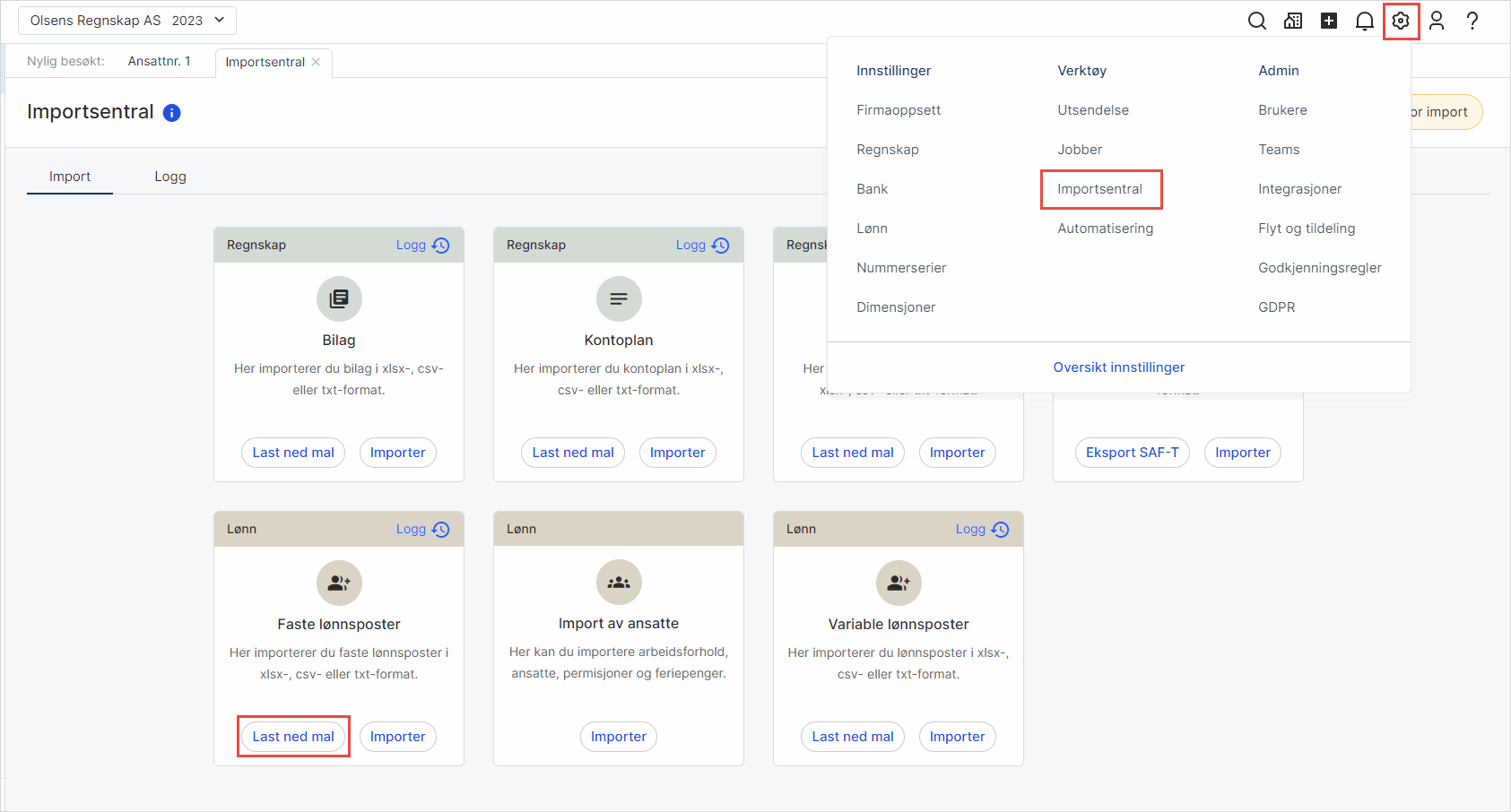
3. Åpne Excel-filen og fyll ut så mye informasjon som mulig. Lagre filen.
Dersom du velger negativt fortegn foran Antall eller Sats vil den faste posten framkomme som et trekk i lønn på den ansatte

De første fire feltene, markert i gult, er obligatorisk for importen. Datoformatet du velger i kolonnen for Fra dato og/eller Til Dato må være korrekt gjengitt i steg 6.
4. Klikk på Importer
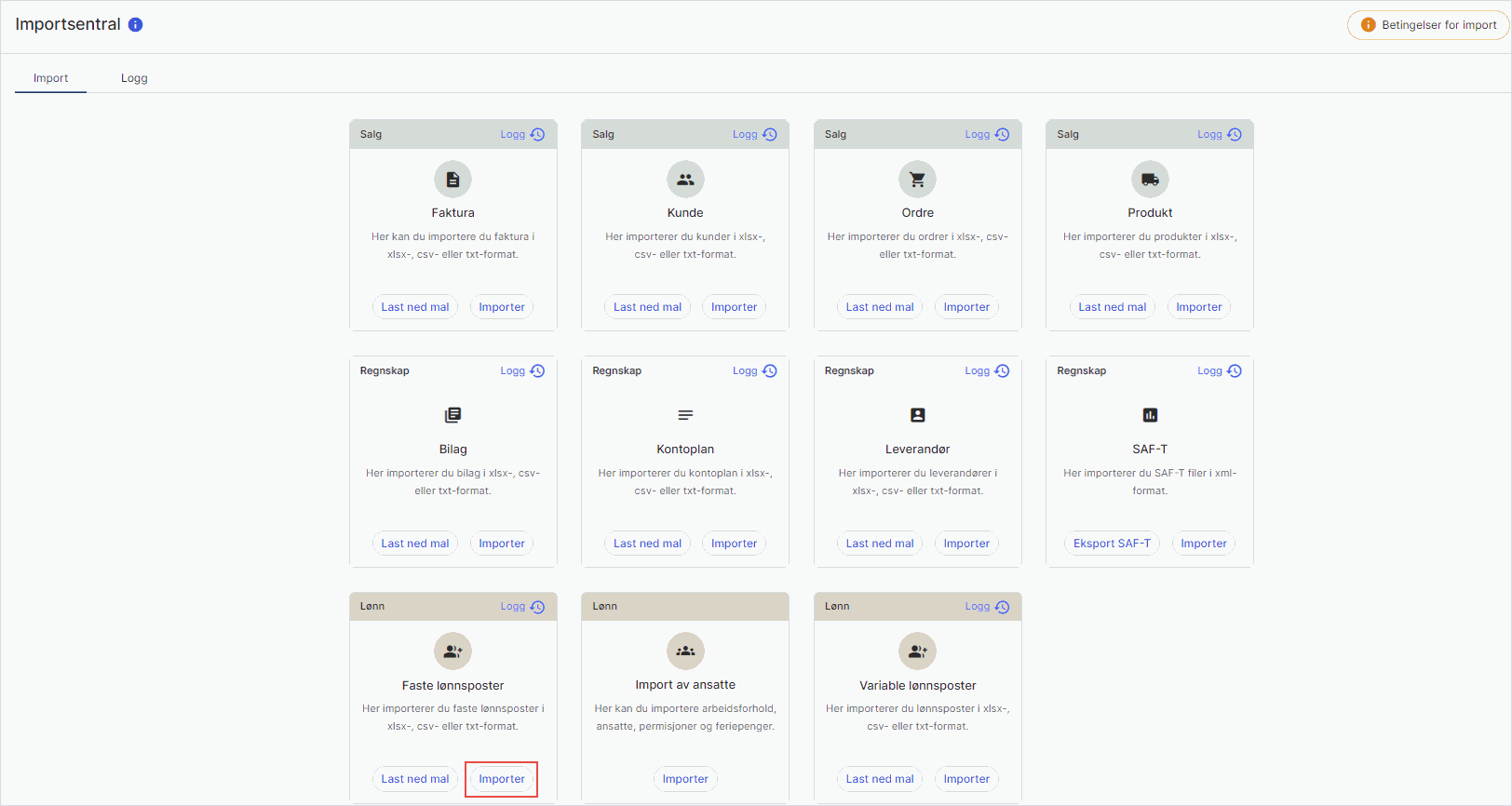
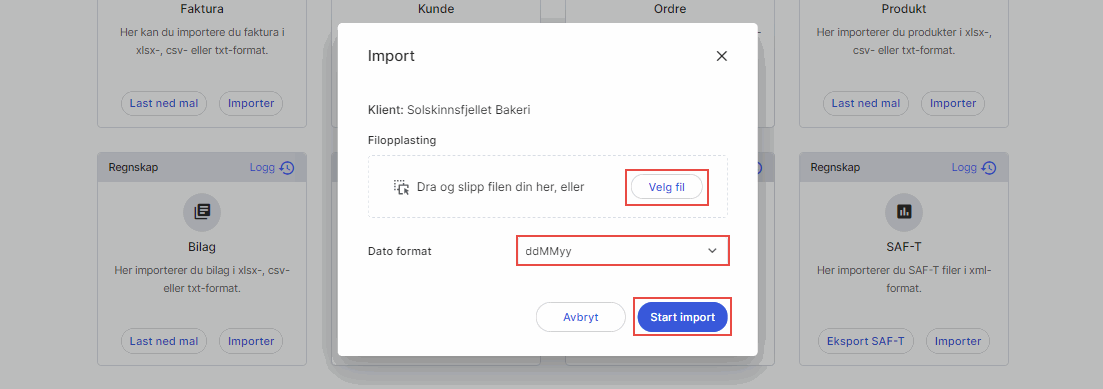
5. Klikk på Velg fil
6. Velg det datoformat som stemmer overens med det som er valgt i kolonnen for Fra dato og/eller Til dato
7. Klikk på Start import
Slik vil eksempelet over se ut på ansatt nr 1 etter en vellykket import:

Was this article helpful?
That’s Great!
Thank you for your feedback
Sorry! We couldn't be helpful
Thank you for your feedback
Feedback sent
We appreciate your effort and will try to fix the article