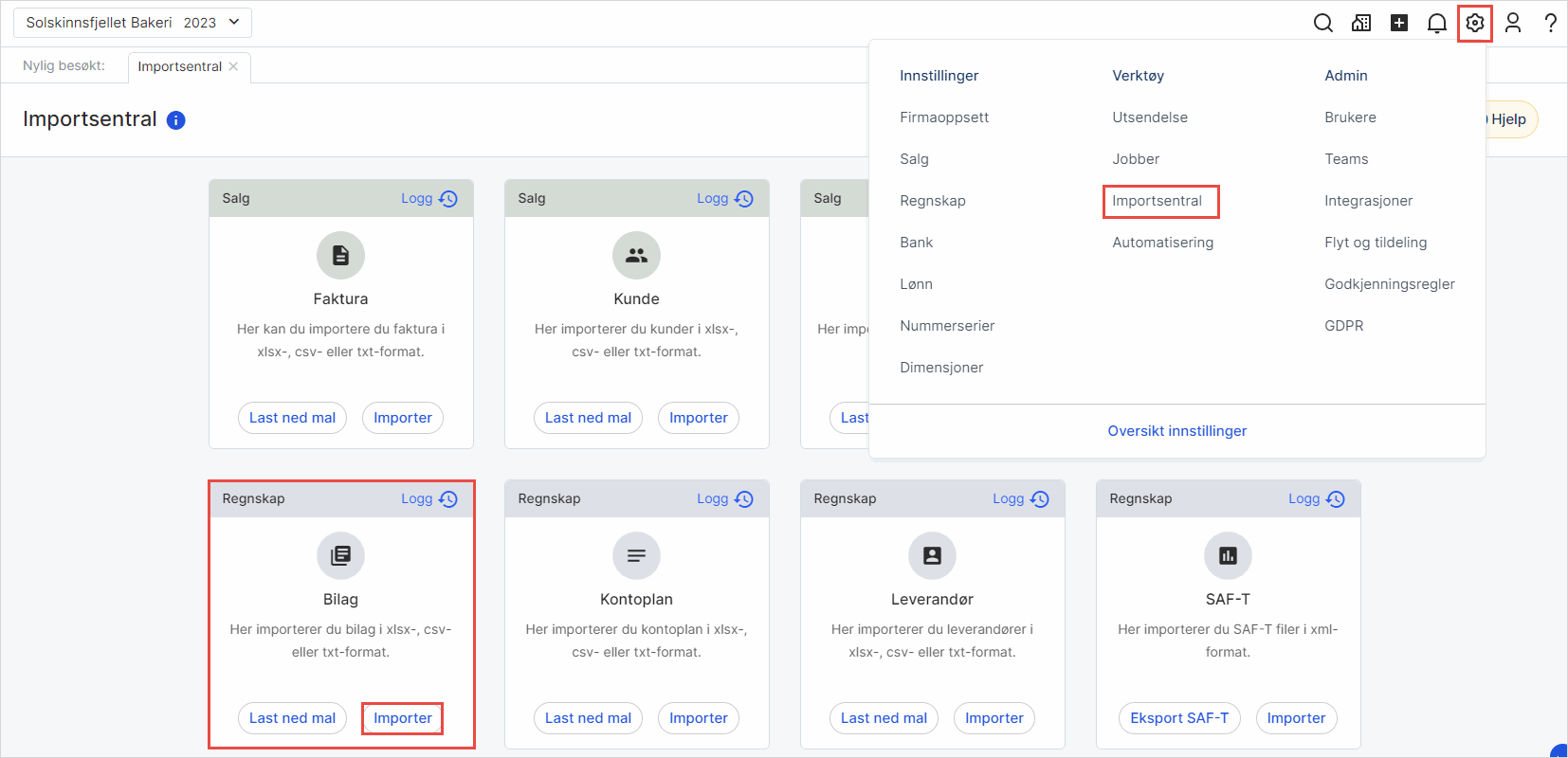
1. Gå til Innstillinger i toppmenyen og velg Importsentralen.
2. Gå til Bilag og klikk på Importer.
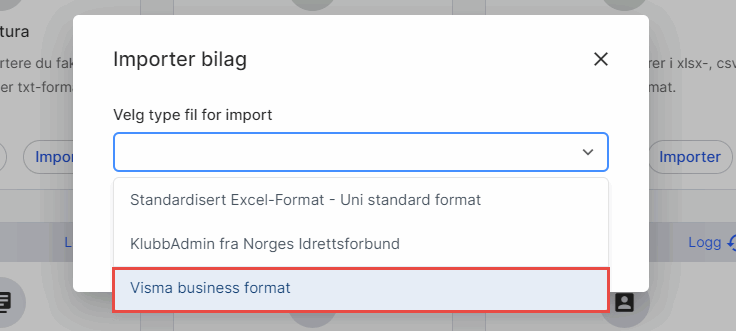
3. Velg Visma Business Format.
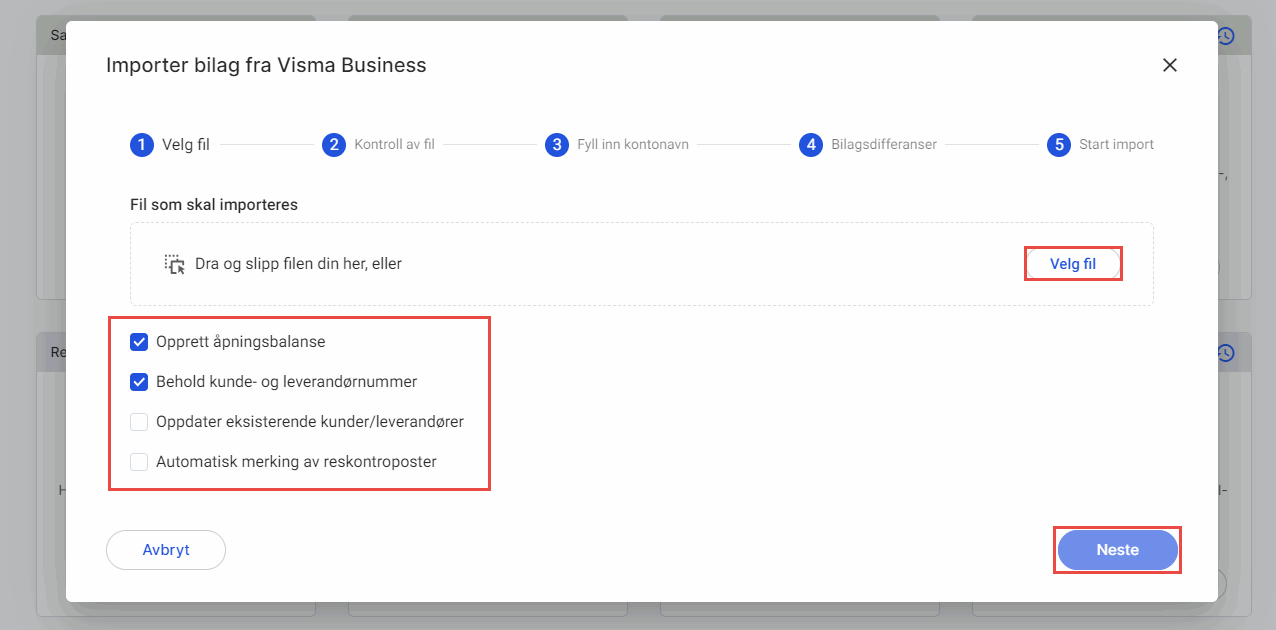
4. Last opp filen i Visma Business Format.
5. Du har deretter fire valg for importen. Sett hake ved ønskede alternativer og trykk på Neste for å gå videre til neste trinn.
NB: Opprett åpningsbalanse brukes kun for første regnskapsår som opprettes.
6. Nå kontrolleres filen før import. Les informasjonen som vises, og klikk på Neste.
7. Nå listes det opp kontoer som ikke allerede finnes i kontoplanen. Legg inn ønsket navn på kontoene som skal opprettes, og klikk Neste.
8. Nå vises en oversikt over bilagsdifferanser. Differansene vil bli bokført mot konto 2050. Klikk på Neste og deretter Start import.
Når importen er fullført kontrollerer du at importerte bilag og kunder ser riktige ut ved å gå til henholdsvis Søk på bilag i regnskapsmodulen og Kunder i salgsmodulen.
Was this article helpful?
That’s Great!
Thank you for your feedback
Sorry! We couldn't be helpful
Thank you for your feedback
Feedback sent
We appreciate your effort and will try to fix the article