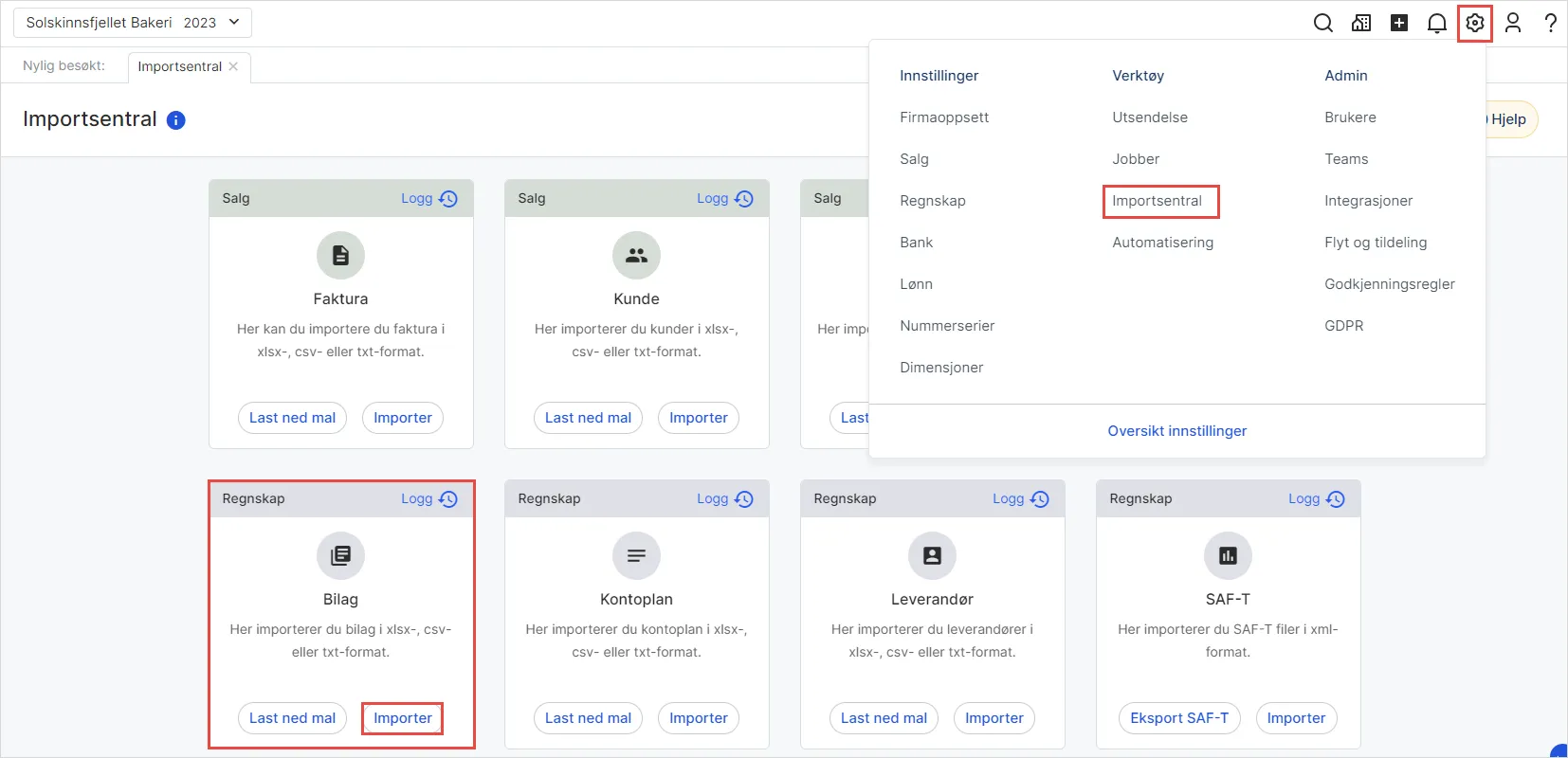
1. Gå til Innstillinger i toppmenyen og velg Importsentralen.
2. Gå til Bilag og klikk på Importer.
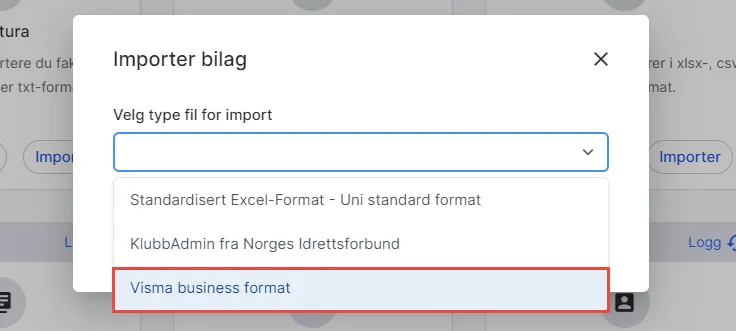
3. Velg Visma Business Format.
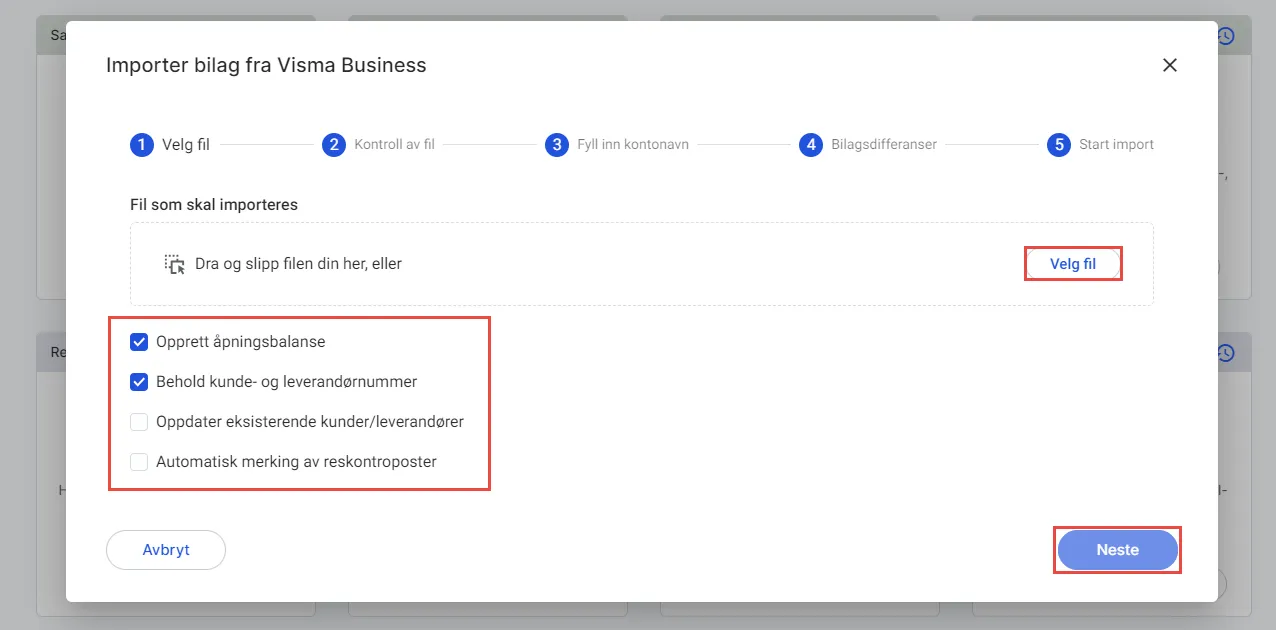
4. Last opp filen i Visma Business Format.
5. Du har deretter fire valg for importen. Sett hake ved ønskede alternativer og trykk på Neste for å gå videre til neste trinn.
NB: Opprett åpningsbalanse brukes kun for første regnskapsår som opprettes.
6. Nå kontrolleres filen før import. Les informasjonen som vises, og klikk på Neste.
7. Nå listes det opp kontoer som ikke allerede finnes i kontoplanen. Legg inn ønsket navn på kontoene som skal opprettes, og klikk Neste.
8. Nå vises en oversikt over bilagsdifferanser. Differansene vil bli bokført mot konto 2050. Klikk på Neste og deretter Start import.
Når importen er fullført kontrollerer du at importerte bilag og kunder ser riktige ut ved å gå til henholdsvis Søk på bilag i regnskapsmodulen og Kunder i salgsmodulen.
Var denne artikkelen nyttig?
Så bra!
Takk for din tilbakemelding
Beklager at vi ikke kunne være mer til hjelp
Takk for din tilbakemelding
Tilbakemeldingen er sendt inn
Vi setter pris på tilbakemeldingen din og vil prøve å rette på artikkelen