1. Gå til Innstillinger i toppmenyen og velg Importsentral
2. Bla ned til Kontoplan, og klikk på Last ned mal
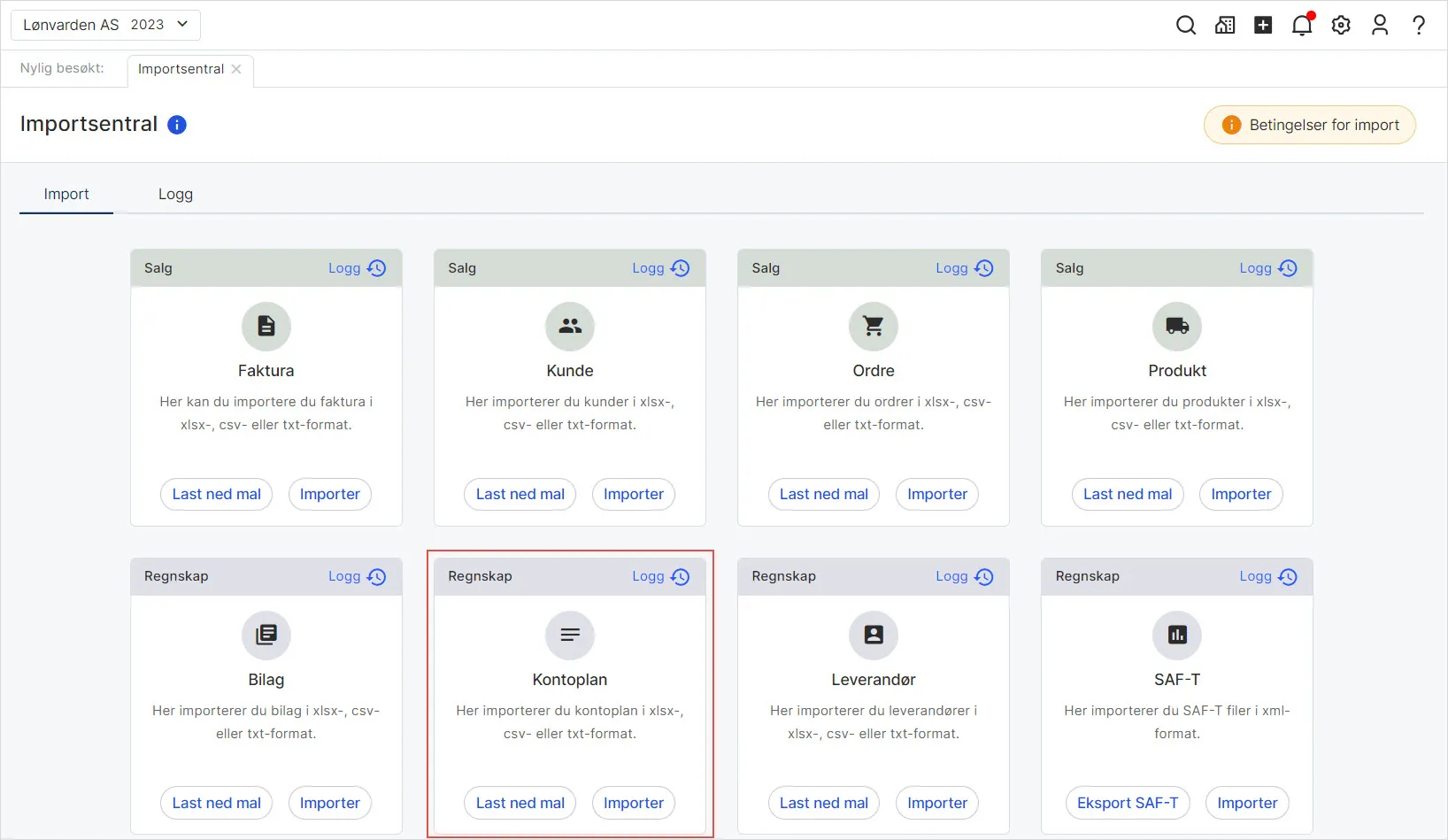
3. Kopier over data fra din eksisterende fil og fyll inn i malen, eller bruk din eksisterende fil (hvis det er en Excel-fil) og tilpass kolonnene i denne slik at du kun sitter igjen med de samme kolonnene som i malen. Malen er i Excel-format, og du må fylle ut de samme kolonnene som malen viser. Hvis du velger å bruke din eksisterende fil, må du passe på at overskriftene stemmer overens med importmalen: Kontonr, Navn, Momskode, Visible.
4. Kontroller mva-koder opp mot oppsettet i Unimicro, og gjøre eventuelle endringer i filen. Mva-kodene kan også endres etter import.
5. I kolonnen Visible skriver du TRUE og kopierer dette nedover på alle linjene i den kolonnen.
6. Lagre filen på et lett tilgjengelig sted når den er ferdig fylt ut.
7. Gå tilbake til Importsentralen og Kontoplan og velg Importer.
8. Les gjennom vilkår og betingelser for import, og sett hake for at du godtar.
9. Velg filen du skal laste opp, og velg om du vil hoppe over dupliserte kontoer, eller overskrive eksisterende kontoer.
10. Klikk på Start Import.
Importen støtter kontoplan med nummer mellom 1000 - 8999. Kontoer utenfor denne serien blir ignorert.
Var denne artikkelen nyttig?
Så bra!
Takk for din tilbakemelding
Beklager at vi ikke kunne være mer til hjelp
Takk for din tilbakemelding
Tilbakemeldingen er sendt inn
Vi setter pris på tilbakemeldingen din og vil prøve å rette på artikkelen